
初學者指南(計劃、數據中心/路由、購買後初始化、網絡基礎知識及注意事項)
更多語言
更多操作
對於剛剛接觸虛擬專用伺服器(VPS)的用戶來說,面對搬瓦工(BandwagonHost,常簡稱為 BWH)後台繁多的套餐縮寫、數據中心編號以及英文控制面板,往往會感到無從下手。
這篇文章的內容會對 BWH 的產品線、網絡路由原理、KiwiVM 面板操作以及基礎的網絡排障知識 進行系統性的拆解。本指南旨在為您提供一份可以直接落地操作的說明書,幫助您快速跨越新手階段,安全、規範地管理您的伺服器。
第一部分:客觀解析套餐計劃與數據中心網絡
在 BWH 的產品體系中,套餐價格的差異主要取決於物理硬件與網絡路由兩個維度的組合。理解這些縮寫,是管理伺服器的第一步。
1. 核心網絡路由概念解析
伺服器的網絡質量並不完全取決於物理距離,更取決於數據包在中美之間傳輸時所走的「路由線路」。
- 163 骨幹網 (Standard Routing): 中國電信最基礎的國際出口網絡。總帶寬大,但在晚高峰時期擁堵嚴重,丟包率較高。普通 KVM 套餐默認走此網絡。
- CN2 GT (Global Transit): 中國電信的半程優化網絡。出國節點在國內走普通 163 網絡,到達國際出口後接入 CN2 優化網絡。擁堵情況比 163 略好,但晚高峰依然存在波動。
- CN2 GIA (Global Internet Access): 中國電信的頂級優化網絡。數據包從您所在的城市出發,全程接入獨立的高速專線直達海外機房。丟包率極低,全天候延遲穩定。BWH 的核心高階套餐均以此網絡為主。
2. 主流套餐計劃 (Plans) 分類
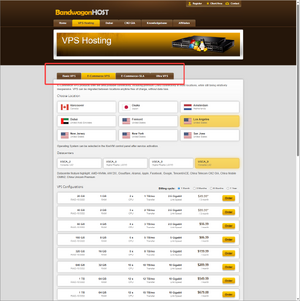
- E-commerce VPS 計劃: 電商級優化套餐。這是目前應用最廣的高端套餐。它默認提供最高達 2.5Gbps 到 10Gbps 的超大峰值帶寬,並且在數據中心之間提供雙向 CN2 GIA 頂級路由。
- E-commerce + SLA 計劃: 最新出的電商級優化套餐,相比普通版的E-commerce 多了很多額外的保障。並且是目前唯一一款提供 99.99% Service Level Agreement 保障的套餐。
- Hong Kong (HK) / Tokyo (JP) /Osaka(JP)(Ultra VPS)計劃: 亞洲優化套餐。物理距離中國大陸最近,延遲最低(通常在 40ms 以內)。提供極其昂貴的亞洲直連專線帶寬。

3. 數據中心 (Datacenter) 編號對應表

在 KiwiVM 控制面板的「Migrate to another DC」功能中,您會看到以下 常見的機房 縮寫:
- USCA_6 (DC6): 位於洛杉磯,提供 CN2 GIA-E 企業級雙向頂級路由,帶寬峰值極高。
- USCA_9 (DC9): 位於洛杉磯,同樣提供 CN2 GIA 雙向頂級路由。
- USCA_3 (DC3): 位於洛杉磯,提供 CN2 GT 路由。
- USCA_8 (DC8): 位於洛杉磯,接入 ZNET 網絡,非 CN2 優化。
- JPOS_1 (Osaka): 位於日本大阪,部分套餐可遷入,走軟銀 (Softbank) 線路。
第二部分:購買後的 KiwiVM 面板初始化操作
BWH 自主研發的伺服器管理面板稱為 KiwiVM。購買伺服器後,您需要通過官網首頁的 Client Area -> Services -> My Services,點擊對應機器後面的 KiwiVM Control Panel 進入。
1. 了解 Main controls (主控制台)

進入 KiwiVM 後,首頁展示的是伺服器的核心狀態:
- Status: 顯示
Running(運行中) 或Stopped(已停止)。 - IP address: 您的伺服器公網 IP 地址。
- SSH Port: BWH 會為新機器隨機生成一個高位 SSH 端口(通常不是默認的 22 端口),請務必記錄此端口號。
- RAM / SWAP / Disk usage: 物理內存、虛擬內存和硬盤的使用率。
- Bandwidth usage: 本月流量使用情況及重置日期。
2. Install new OS (重裝作業系統)

新機器默認可能安裝的是 Rocky 系統,建議新手統一重裝為兼容性更好的系統。
- 在左側導航欄點擊
Install new OS。 - 在下拉菜單中,選擇
ubuntu-22.04-x86_64或debian-12-x86_64。 - 勾選同意覆蓋數據的確認框,點擊
Reload。 - 非常重要: 頁面刷新後,屏幕上會顯示一段包含新 Root 密碼 (Root password) 和 SSH 端口號 的提示信息。請立刻將其複製並保存在本地文本文檔中。一旦關閉此頁面,該密碼將無法再次查看。(如果你有開啟郵件提醒的話,也會同步發到你的郵箱中。這個功能也是默認開啟的,除非你手動關閉過。)
3. 其他核心面板功能
- Root shell - interactive / VNC: 當您因為配置錯誤導致網絡斷開或 SSH 無法連接時,可以通過此功能在網頁端強制進入系統底層控制台進行急救。
- Snapshots (快照): 允許您將當前伺服器的完整狀態進行備份。在進行危險的配置文件修改前,先創建一個快照,出錯後可一鍵還原。
- Migrate to another DC (機房遷移): 允許您在套餐支持的範圍內,將伺服器的數據和 IP 無縫遷移到另一個數據中心。注意:遷移會導致 IP 地址發生改變。
第三部分:首次連接與基礎安全初始化
獲取到 IP、端口和密碼後,您需要通過 SSH 客戶端(如 Windows/Mac 終端、Termius 或 Xshell)連接伺服器。
1. 建立 SSH 連接
在您的本地電腦終端中,輸入以下命令(替換為您真實的端口和 IP):
ssh -p 您的SSH端口 root@您的服务器IP
首次連接會提示主機指紋未知,輸入 yes 確認,隨後粘貼您的 Root 密碼並回車。
2. 系統基礎更新
登入系統後,第一件事是更新軟件包列表,確保系統修補了最新的安全漏洞:
apt update && apt upgrade -y
3. 配置 UFW 防火牆基礎規則
為了防止伺服器被全網掃描,我們需要開啟系統防火牆,僅放行需要的端口。
# 安装 UFW 防火墙
apt install ufw -y

# 默认拒绝所有外部请求
ufw default deny incoming
# 默认允许所有内部对外请求
ufw default allow outgoing

# 极其重要:放行您当前的 SSH 端口,否则防火墙开启后您将无法连接
ufw allow 您的SSH端口/tcp

# 如果您后续需要部署 Web 服务,可以提前放行 80 和 443 端口
ufw allow 80/tcp
ufw allow 443/tcp

# 激活防火墙
ufw enable
輸入 y 確認激活。
第四部分:網絡基礎知識與測速排障
對於伺服器網絡質量的評估,我們需要掌握幾個基礎的測試指標和命令。
1. Ping (延遲測試)
延遲代表數據包從您的電腦到伺服器往返所需的時間。
- 物理極限: 光速傳輸需要時間。從中國大陸到美國西海岸(洛杉磯),物理極限延遲在 130ms 左右。因此,Ping 值為 140ms - 170ms 屬於極其優秀的正常水平。如果您追求 50ms 以內的延遲,只能選擇香港或東京等亞洲機房。
- 測試方法: 在您本地電腦的命令提示符(CMD)中輸入:
ping 您的服务器IP
2. 丟包率 (Packet Loss)
丟包率比延遲更影響實際體驗。如果丟包率達到 5% 以上,SSH 輸入命令會明顯卡頓,網頁加載會圖片缺失或超時。
- 普通 163 網絡在晚高峰丟包率可能超過 10%。
- CN2 GIA 網絡全天丟包率通常穩定在 1% 以內甚至為 0。
3. 路由追蹤 (Traceroute / MTR)
當網絡出現極度卡頓時,我們需要知道數據包具體卡在了哪個節點(是國內運營商卡了,還是海底光纜卡了,還是機房卡了)。
您可以在伺服器內部安裝並使用 mtr 工具測試伺服器到您本地 IP 的回程路由狀態:
apt install mtr -y
mtr 您的本地公网IP
觀察輸出結果,重點查看 Loss%(丟包率)是在經過哪個 IP 節點時突然增加的,以此定位網絡故障的根源
第五部分:核心注意事項與防停機指南
BWH 擁有極其嚴格的自動化監控和 TOS(服務條款)策略。新手務必牢記以下規範,避免機器被強制停機。
這是 BWH 與其他雲廠商最大的不同。除了較貴的企業級 SLA 套餐外,普通的 VPS 套餐都對 CPU 有嚴格的「一小時平均使用率」限制(具體可以看搬瓦工 Terms of Service條款裏面的 「Central processor (「CPU」) resources」 這一項)。
- 例如:某些套餐規定 1 小時平均 CPU 佔用率不得超過 50%(基於 1 個核心)。
- 執行機制: 您可以短時間內 100% 佔用 CPU 進行編譯安裝。但如果持續滿載運行,導致一小時平均值超標,系統不會直接封號,而是會在底層強制對您的 CPU 進行限速,導致機器變得極其卡頓。
- 避免方法: 嚴禁在機器上運行任何挖礦程序;在進行耗時極長的大型運算時,請注意監控系統負載。
2. 濫用與惡意行為零容忍
- 垃圾郵件 (SPAM): 嚴禁通過伺服器大量發送未經請求的郵件。如果被國際反垃圾郵件組織投訴,IP 會被拉黑,機器會被停用。建議在防火牆中直接封堵
25端口的出站流量。 - 網絡攻擊: 嚴禁發起 DDoS 攻擊或端口掃描。一旦機房路由器檢測到惡意特徵數據包,機器會被立即切斷網絡。
- 版權問題 (DMCA): 嚴禁使用 BT 軟件下載盜版影視資源。美國執行嚴格的數字版權法,版權方監控到您的 IP 下載盜版後,會向服務商發送律師函,導致您的機器被立即關停。
3. 數據備份的責任
任何硬件都有損壞的可能,服務商明確表示不對用戶的數據丟失負責。請務必養成定期將關鍵配置(如 docker-compose 文件、數據庫導出文件)通過 SFTP 下載到本地硬盤的習慣,或利用 KiwiVM 的 Snapshots 功能在重大變更前進行快照備份。
掌握了以上關於套餐原理、面板操作、基礎防禦以及網絡規則的知識,您已經具備了獨立運維一台基礎伺服器的能力。