
查询宽带使用情况
来自md5.pw
更多语言
更多操作
如何查询瓦工 VPS 的宽带(流量)使用情况
适用范围
- BandwagonHost(搬瓦工)所有 KVM VPS
- 通过 KiwiVM 控制面板 查询
一、查询入口路径(总览)
查询路径:
客户中心 → 我的服务 → 打开 KiwiVM → 主要控制 → 查看带宽使用情况
二、详细操作步骤说明
🔹 第 1 步:进入「我的服务」
- 打开 BandwagonHost 官网 👉 https://bandwagonhost.com/services
- 登录你的帐号
- 进入 「我的服务(My Services)」 页面
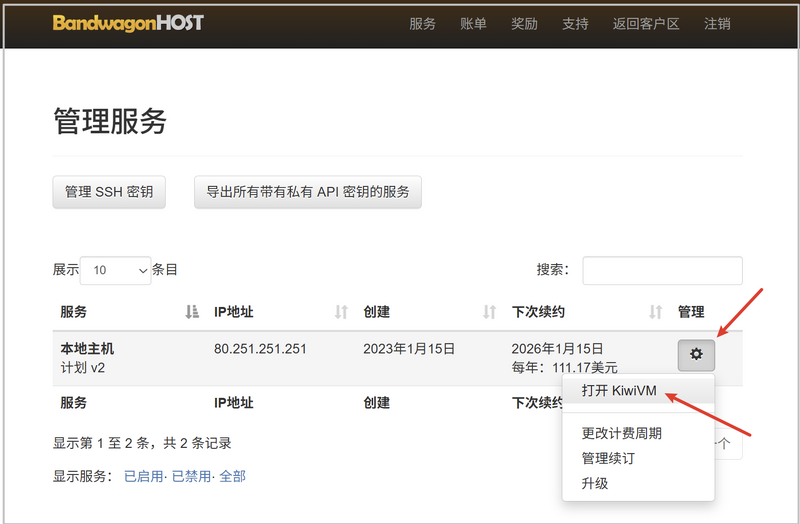

🔹 第 2 步:打开对应 VPS 的 KiwiVM 面板
- 在「我的服务」列表中,找到你要查看的 VPS
- 点击右侧的 齿轮图标(⚙️ 管理)
- 在弹出菜单中选择 「打开 KiwiVM」
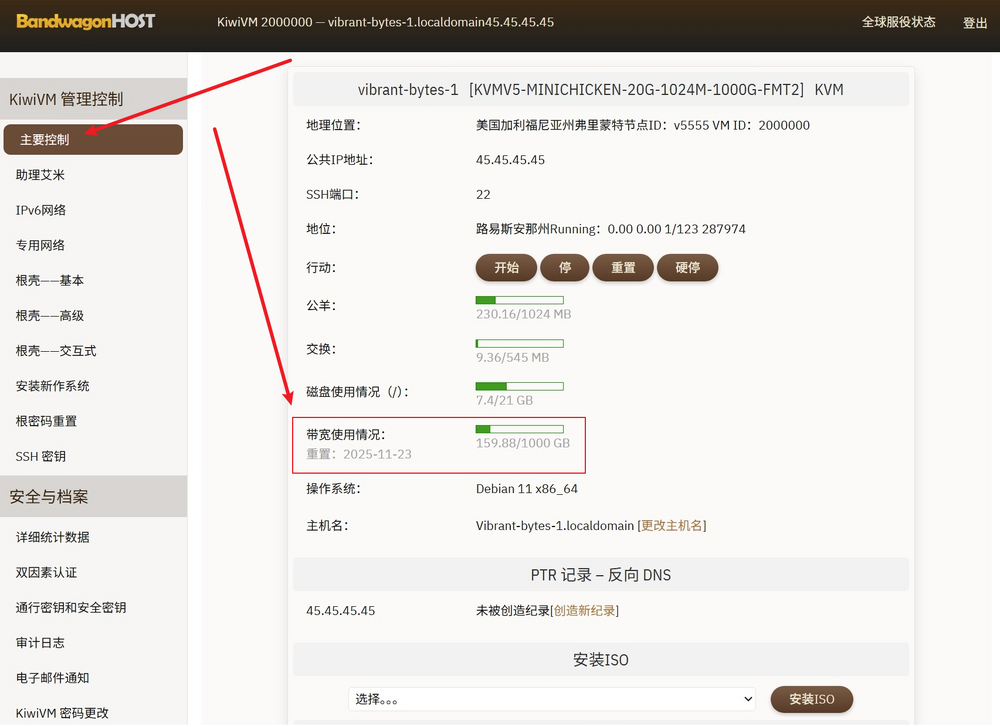
第 3 步:进入 KiwiVM「主要控制」
- 进入 KiwiVM 后
- 左侧菜单点击 「主要控制」
- 页面右侧会显示 VPS 的基础信息

三、查看宽带 / 流量使用情况
在 KiwiVM → 主要控制 页面中,可以看到以下关键信息:
📊 带宽使用情况(Bandwidth Usage)
- 当前已使用流量 例如:
159.88 / 1000 GB - 总可用流量额度
- 流量重置日期
- 显示为:
重置:YYYY-MM-DD - 表示下一个流量周期开始时间
- 显示为:
📌 该数据为 官方实时统计值,是判断是否超流量、是否存在风险的重要依据。
四、重要说明(⚠️ 必看)
- 流量统计是 按 VPS 单独计算
- 流量 每个计费周期自动重置
- 超出流量上限 VPS 会被暂停使用
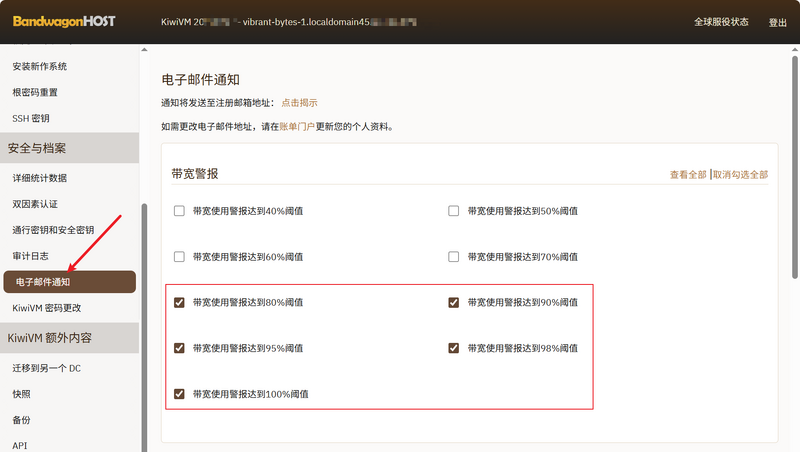
- 建议在流量使用接近 80% 时开始关注 可以在 电子邮件通知 里面设置提醒 80%、85%、90%、98% (默认开通)

五、简明版总结(一句话)
登录 BandwagonHost → 我的服务 → 打开 VPS 的 KiwiVM → 在「主要控制」中查看“带宽使用情况”和流量重置日期。