
如何在搬瓦工服務器上搭建frps來遠程控制家裡的電腦
更多語言
更多操作
在日常工作和生活中,我們經常需要遠程訪問家裡的台式機。雖然市面上有 TeamViewer、向日葵等軟件,但它們往往存在限速或收費的問題。
這篇文章目的是教你利用好搬瓦工服務器,配合 1Panel 面板和家裡的 OpenWrt/iStoreOS 軟路由,搭建一套完全屬於自己的 FRP 內網穿透服務,實現通過 Windows 自帶的 RDP (Remote Desktop Protocol) 遠程控制家中台式機電腦。
前置準備
在開始之前,請確保你擁有以下條件:
- 公網服務器 (VPS):一台擁有公網 IP 的服務器(系統建議 Debian/Ubuntu)。
- 1Panel 面板:服務器端已安裝 1Panel 運維面板(方便管理 Docker 應用)。
- 軟路由:家裡已安裝 OpenWrt 或 iStoreOS 系統的路由器(作為 FRP 客戶端)。
- 內網電腦:一台開啟了遠程桌面的 Windows 電腦。
第一步:服務端配置 (VPS + 1Panel)
我們需要在這台搬瓦工服務器上安裝 FRP 服務端(frps)。因為我們前面已經安裝了1Panel(具體教程) ,就不再需要輸入一堆命令安裝frp服務端了。直接在1Panel的應用商店裡下載就可以了。
1. 安裝 FRP 服務端
登錄 1Panel 面板,點擊左側菜單的 「應用商店」,在搜索框輸入 frp,找到 「frp 服務端」 並點擊安裝。

2. 配置參數
在安裝彈窗中,需要填寫關鍵的配置信息。這一步比較重要,請參考下圖進行配置:
- 名稱:默認
frps即可。 - 版本:默認選擇最新版本(如
0.65.0)。 - 服務端端口:默認為
7000(這是 frp 客戶端連接服務器的通信端口)。 - Dashboard 端口:默認為
7500(這是查看 frp 狀態的後台面板端口)。 - 用戶名/密碼:用於登錄 Dashboard 面板,建議修改得複雜一些。
- 密鑰 (Token):這個是關鍵設置! 自己設置一個複雜的字符串(例如
Token_YourName_2024)。這是客戶端連接服務端的唯一憑證,防止他人盜用你的服務器。

3. 確認運行狀態
點擊確認安裝後,等待幾秒鐘。當顯示狀態為 「已啟動」 時,說明服務端已經準備就緒。

第二步:客戶端配置 (軟路由 iStoreOS)
接下來,回到家裡的軟路由上配置 FRP 客戶端(frpc),讓它與剛才搭建的服務端建立連接。
1. 進入 FRP 客戶端設置
登錄 iStoreOS/OpenWrt 後台,找到 「服務」 -> 「frp 客戶端」(或其他類似名稱的插件)。
2. 填寫服務器信息
在 「常規設置」 中填寫剛才在 1Panel 上配置的信息:
- 服務器地址:填寫這台搬瓦工 的 IP 地址。
- 服務器端口:填寫
7000(或者你剛才自定義的端口)。 - 令牌 (Token):填寫第一步中設置的 密鑰。
填寫完畢後,勾選 「啟用」 並保存,此時路由器應該會顯示連接成功。

3. 添加 RDP 穿透規則
我們需要告訴 FRP,將公網的某個端口映射到家裡 Windows 電腦的 3389 端口。
點擊 「添加代理」(或添加規則),參照以下配置:
- 代理名稱:自定義,例如
Remote_Desktop。 - 代理類型:選擇
tcp。 - 本地 IP:填寫你要遠程的那台 Windows 電腦在局域網的 IP 地址(例如
192.168.3.11,建議在路由器中將該電腦設為靜態 IP)。 - 本地端口:填寫
3389(Windows 遠程桌面默認端口)。 - 遠程端口:自定義一個公網端口,例如
13389。- 解釋:以後你在外面訪問
VPS_IP:13389時,流量會被轉發到家裡的192.168.3.11:3389。
- 解釋:以後你在外面訪問
配置完成後,點擊 「保存並應用」。

第三步:放行防火牆端口
這是最容易被忽略的一步!雖然搬瓦工默認是全端口放行,但是如果你自己有在服務器上下載使用過防火牆的話,就要記得這個步驟。
你需要確保你的 VPS 服務器防火牆 放行了你在第二步中設置的 「遠程端口」(本例為 13389)。
- 1Panel 防火牆:在 1Panel 左側菜單 -> 主機 -> 防火牆,添加規則放行
13389。
第四步:遠程連接測試
一切準備就緒,現在拿起你的手機或公司電腦進行測試。
- 打開 Windows 自帶的 「遠程桌面連接」 工具(快捷鍵
Win + R,輸入mstsc)。 - 在 「計算機」 一欄輸入:
你的VPS公网IP:远程端口。- 例如:
123.123.123.123:13389
- 例如:
- 點擊連接。
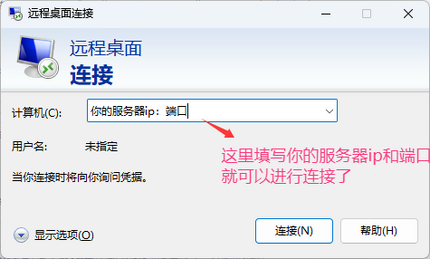

如果配置正確,你將看到家裡電腦的登錄界面,輸入家裡電腦的賬號密碼即可開始遠程辦公!