
如何重装搬瓦工服务器的系统
来自md5.pw
更多语言
更多操作
对于刚入手 BandwagonHost(搬瓦工)服务器的朋友来说,很多人会发现后台默认安装的系统是 Rocky Linux 9。虽然 Rocky Linux 很稳定,但对于习惯使用 Debian 或 Ubuntu 的用户来说,第一件事往往就是重装系统。
这篇教程会教大家如何在搬瓦工自带的 KiwiVM 控制面板中,将 VPS 重装为你熟悉的系统(以 Debian 12 为例)。
准备工作
开始之前,请确保你已经收到了服务器开通的邮件。如下图所示,默认情况下官方交付的系统通常是 Rocky-9-x86_64。

第一步:进入 KiwiVM 管理面板
首先,我们需要登录到 BandwagonHost 的官方网站里面。
- 在官网顶部菜单栏,点击 Services,在下拉菜单中选择 My Services。
- 在服务列表中找到你需要进行换系统操作对应的 VPS。
- 点击最右侧的 齿轮图标 (Manage)。
- 在弹出的菜单中,点击 Open KiwiVM。这将自动跳转到服务器的专属控制面板。
 |
 |
|---|
第二步:停止服务器运行 (Stop)
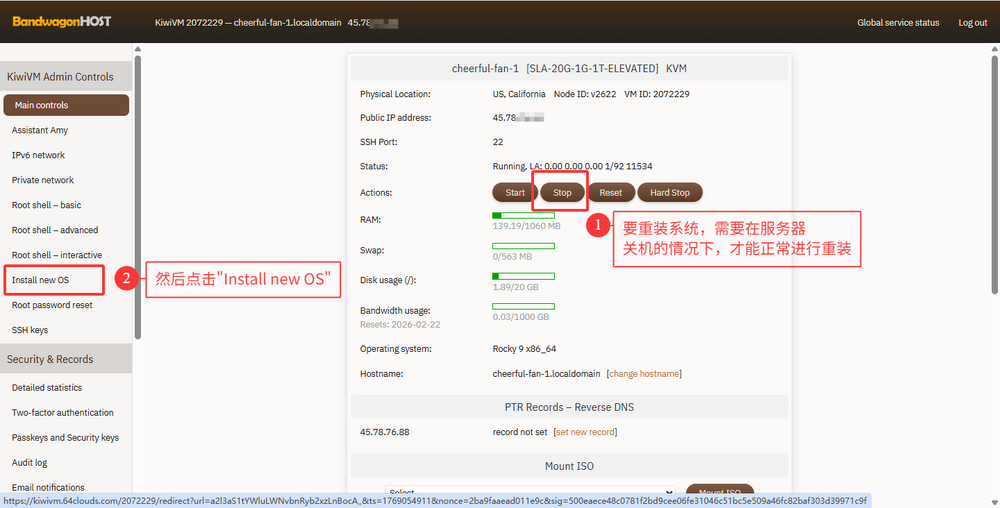
这是非常关键的一步!在重装系统之前,必须确保服务器处于关机状态。
进入 KiwiVM 面板首页(Main Controls)后:
- 查看 Status 状态栏。
- 点击 Stop 按钮,强制停止服务器运行。
第三步:选择新的操作系统
- 待服务器关机后,在左侧菜单栏找到并点击 Install new OS。
- 在右侧的系统列表中,选择你自己习惯使用的操作系统。
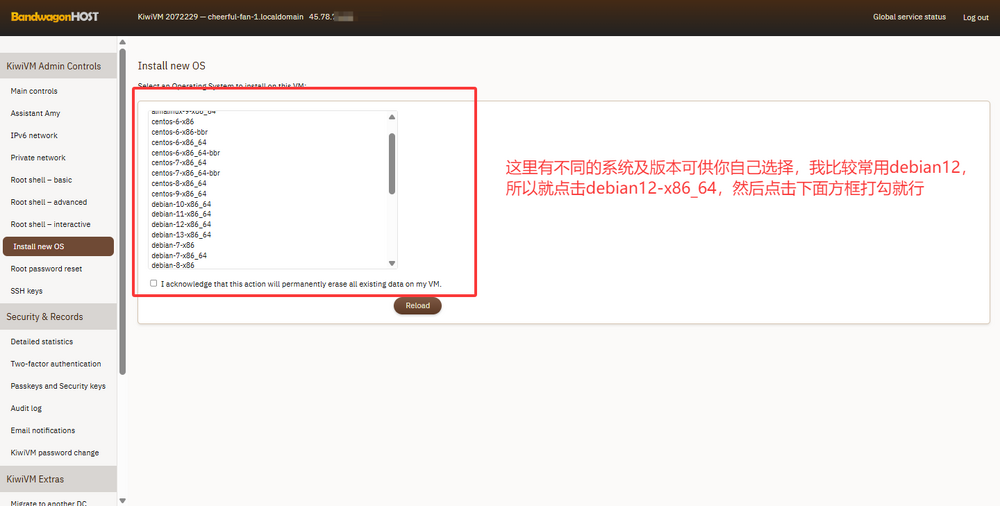
- 勾选底部的确认框:
I acknowledge that this action will permanently erase all existing data on my VM(我知悉此操作将永久抹除虚拟机上的所有数据)。 - 点击 Reload 按钮。


第四步:确认数据销毁风险
点击 Reload 后,浏览器会弹出一个二次确认窗口。
注意: 点击 OK 后,硬盘内所有数据将被永久删除且无法恢复! 如果这是老机器,请务必提前做好数据备份或快照。如果是新机器,直接点击 OK 即可。

第五步:等待重装完成并获取密码
点击 OK 后,系统会跳转到重装进度页面。
- 重装时间:通常只需要几分钟。
- Root 密码:界面上会显示临时的 Root Password 和 SSH Port(SSH 端口)。
建议先将这里的密码复制保存一下。当然,如果你手快关掉了也没关系,系统会自动发送一份备份到你的注册邮箱。

第六步:查收邮件通知
大约几分钟后,你的邮箱会收到一封标题为 OS Install Completed 的邮件。这代表系统已经重装成功了!

邮件中同样包含了新的 SSH 端口(SSH Port)和 Root 密码,你可以直接使用这些信息通过 SSH 工具(如 FinalShell、Xshell)连接你的服务器了。