
如何重裝搬瓦工伺服器的系統
出自md5.pw
更多語言
更多操作
對於剛入手 BandwagonHost(搬瓦工)伺服器的朋友來說,很多人會發現後台默認安裝的系統是 Rocky Linux 9。雖然 Rocky Linux 很穩定,但對於習慣使用 Debian 或 Ubuntu 的用戶來說,第一件事往往就是重裝系統。
這篇教程會教大家如何在搬瓦工自帶的 KiwiVM 控制面板中,將 VPS 重裝為你熟悉的系統(以 Debian 12 為例)。
準備工作
開始之前,請確保你已經收到了伺服器開通的郵件。如下圖所示,默認情況下官方交付的系統通常是 Rocky-9-x86_64。

第一步:進入 KiwiVM 管理面板
首先,我們需要登錄到 BandwagonHost 的官方網站裏面。
- 在官網頂部菜單欄,點擊 Services,在下拉菜單中選擇 My Services。
- 在服務列表中找到你需要進行換系統操作對應的 VPS。
- 點擊最右側的 齒輪圖標 (Manage)。
- 在彈出的菜單中,點擊 Open KiwiVM。這將自動跳轉到伺服器的專屬控制面板。
 |
 |
|---|
第二步:停止伺服器運行 (Stop)
這是非常關鍵的一步!在重裝系統之前,必須確保伺服器處於關機狀態。
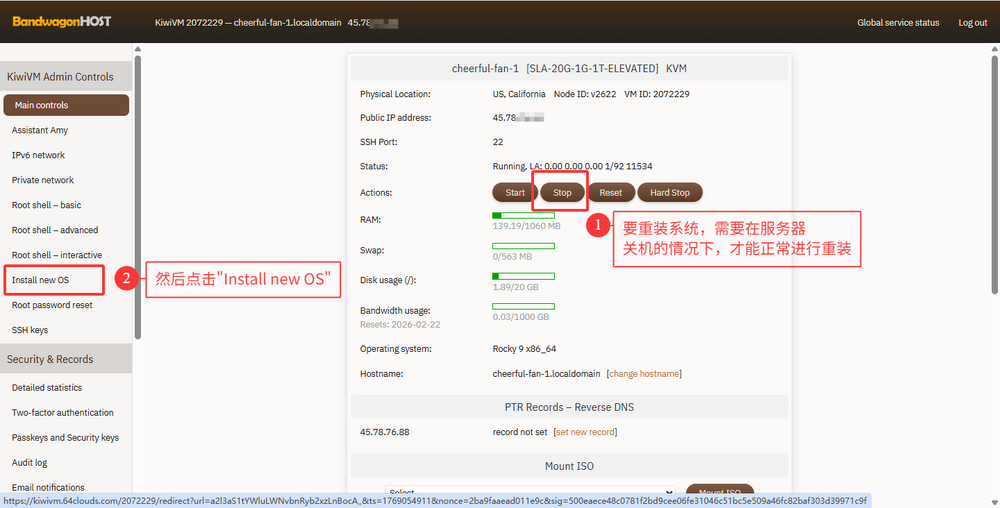
進入 KiwiVM 面板首頁(Main Controls)後:
- 查看 Status 狀態欄。
- 點擊 Stop 按鈕,強制停止伺服器運行。
第三步:選擇新的作業系統
- 待伺服器關機後,在左側菜單欄找到並點擊 Install new OS。
- 在右側的系統列表中,選擇你自己習慣使用的作業系統。
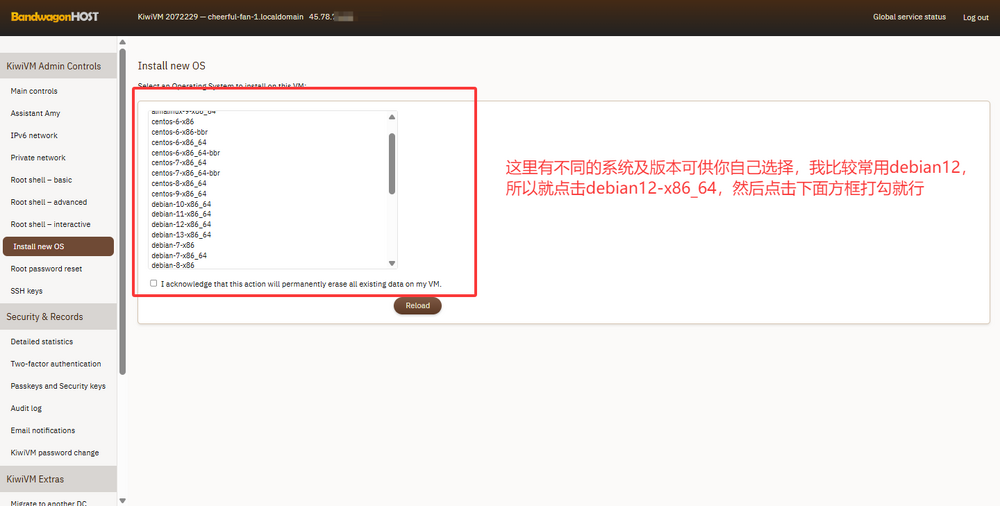
- 勾選底部的確認框:
I acknowledge that this action will permanently erase all existing data on my VM(我知悉此操作將永久抹除虛擬機上的所有數據)。 - 點擊 Reload 按鈕。


第四步:確認數據銷毀風險
點擊 Reload 後,瀏覽器會彈出一個二次確認窗口。
注意: 點擊 OK 後,硬盤內所有數據將被永久刪除且無法恢復! 如果這是老機器,請務必提前做好數據備份或快照。如果是新機器,直接點擊 OK 即可。

第五步:等待重裝完成並獲取密碼
點擊 OK 後,系統會跳轉到重裝進度頁面。
- 重裝時間:通常只需要幾分鐘。
- Root 密碼:界面上會顯示臨時的 Root Password 和 SSH Port(SSH 端口)。
建議先將這裏的密碼複製保存一下。當然,如果你手快關掉了也沒關係,系統會自動發送一份備份到你的註冊郵箱。

第六步:查收郵件通知
大約幾分鐘後,你的郵箱會收到一封標題為 OS Install Completed 的郵件。這代表系統已經重裝成功了!

郵件中同樣包含了新的 SSH 端口(SSH Port)和 Root 密碼,你可以直接使用這些信息通過 SSH 工具(如 FinalShell、Xshell)連接你的伺服器了。