
如何在搬瓦工服务器上搭建frps来远程控制家里的电脑:修订间差异
更多语言
更多操作
如何在搬瓦工伺服器上搭建frps來遠程控制家裡的電腦 |
小无编辑摘要 |
||
| (未显示2个用户的2个中间版本) | |||
| 第14行: | 第14行: | ||
== 第一步:服务端配置 (VPS + 1Panel) == | == 第一步:服务端配置 (VPS + 1Panel) == | ||
我们需要在这台搬瓦工服务器上安装 FRP 服务端(frps)。因为我们前面已经[[如何在搬瓦工服务器上搭建1Panel控制面板|安装了1Panel( | 我们需要在这台搬瓦工服务器上安装 FRP 服务端(frps)。因为我们前面已经[[如何在搬瓦工服务器上搭建1Panel控制面板|安装了1Panel(具体教程)]] ,就不再需要输入一堆命令安装frp服务端了。直接在1Panel的应用商店里下载就可以了。 | ||
=== 1. 安装 FRP 服务端 === | === 1. 安装 FRP 服务端 === | ||
| 第87行: | 第87行: | ||
如果配置正确,你将看到家里电脑的登录界面,输入家里电脑的账号密码即可开始远程办公! | 如果配置正确,你将看到家里电脑的登录界面,输入家里电脑的账号密码即可开始远程办公! | ||
[[Category:500 常见应用指南 — Application Guides]] | |||
2026年1月28日 (三) 22:45的最新版本
在日常工作和生活中,我们经常需要远程访问家里的台式机。虽然市面上有 TeamViewer、向日葵等软件,但它们往往存在限速或收费的问题。
这篇文章目的是教你利用好搬瓦工服务器,配合 1Panel 面板和家里的 OpenWrt/iStoreOS 软路由,搭建一套完全属于自己的 FRP 内网穿透服务,实现通过 Windows 自带的 RDP (Remote Desktop Protocol) 远程控制家中台式机电脑。
前置准备
在开始之前,请确保你拥有以下条件:
- 公网服务器 (VPS):一台拥有公网 IP 的服务器(系统建议 Debian/Ubuntu)。
- 1Panel 面板:服务器端已安装 1Panel 运维面板(方便管理 Docker 应用)。
- 软路由:家里已安装 OpenWrt 或 iStoreOS 系统的路由器(作为 FRP 客户端)。
- 内网电脑:一台开启了远程桌面的 Windows 电脑。
第一步:服务端配置 (VPS + 1Panel)
我们需要在这台搬瓦工服务器上安装 FRP 服务端(frps)。因为我们前面已经安装了1Panel(具体教程) ,就不再需要输入一堆命令安装frp服务端了。直接在1Panel的应用商店里下载就可以了。
1. 安装 FRP 服务端
登录 1Panel 面板,点击左侧菜单的 「应用商店」,在搜索框输入 frp,找到 「frp 服务端」 并点击安装。

2. 配置参数
在安装弹窗中,需要填写关键的配置信息。这一步比较重要,请参考下图进行配置:
- 名称:默认
frps即可。 - 版本:默认选择最新版本(如
0.65.0)。 - 服务端端口:默认为
7000(这是 frp 客户端连接服务器的通信端口)。 - Dashboard 端口:默认为
7500(这是查看 frp 状态的后台面板端口)。 - 用户名/密码:用于登录 Dashboard 面板,建议修改得复杂一些。
- 密钥 (Token):这个是关键设置! 自己设置一个复杂的字符串(例如
Token_YourName_2024)。这是客户端连接服务端的唯一凭证,防止他人盗用你的服务器。

3. 确认运行状态
点击确认安装后,等待几秒钟。当显示状态为 「已启动」 时,说明服务端已经准备就绪。

第二步:客户端配置 (软路由 iStoreOS)
接下来,回到家里的软路由上配置 FRP 客户端(frpc),让它与刚才搭建的服务端建立连接。
1. 进入 FRP 客户端设置
登录 iStoreOS/OpenWrt 后台,找到 「服务」 -> 「frp 客户端」(或其他类似名称的插件)。
2. 填写服务器信息
在 「常规设置」 中填写刚才在 1Panel 上配置的信息:
- 服务器地址:填写这台搬瓦工 的 IP 地址。
- 服务器端口:填写
7000(或者你刚才自定义的端口)。 - 令牌 (Token):填写第一步中设置的 密钥。
填写完毕后,勾选 「启用」 并保存,此时路由器应该会显示连接成功。

3. 添加 RDP 穿透规则
我们需要告诉 FRP,将公网的某个端口映射到家里 Windows 电脑的 3389 端口。
点击 「添加代理」(或添加规则),参照以下配置:
- 代理名称:自定义,例如
Remote_Desktop。 - 代理类型:选择
tcp。 - 本地 IP:填写你要远程的那台 Windows 电脑在局域网的 IP 地址(例如
192.168.3.11,建议在路由器中将该电脑设为静态 IP)。 - 本地端口:填写
3389(Windows 远程桌面默认端口)。 - 远程端口:自定义一个公网端口,例如
13389。- 解释:以后你在外面访问
VPS_IP:13389时,流量会被转发到家里的192.168.3.11:3389。
- 解释:以后你在外面访问
配置完成后,点击 「保存并应用」。

第三步:放行防火墙端口
这是最容易被忽略的一步!虽然搬瓦工默认是全端口放行,但是如果你自己有在服务器上下载使用过防火墙的话,就要记得这个步骤。
你需要确保你的 VPS 服务器防火墙 放行了你在第二步中设置的 「远程端口」(本例为 13389)。
- 1Panel 防火墙:在 1Panel 左侧菜单 -> 主机 -> 防火墙,添加规则放行
13389。
第四步:远程连接测试
一切准备就绪,现在拿起你的手机或公司电脑进行测试。
- 打开 Windows 自带的 「远程桌面连接」 工具(快捷键
Win + R,输入mstsc)。 - 在 「计算机」 一栏输入:
你的VPS公网IP:远程端口。- 例如:
123.123.123.123:13389
- 例如:
- 点击连接。
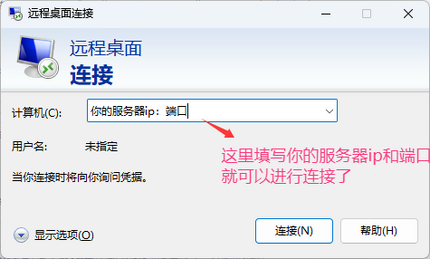

如果配置正确,你将看到家里电脑的登录界面,输入家里电脑的账号密码即可开始远程办公!